 정하루
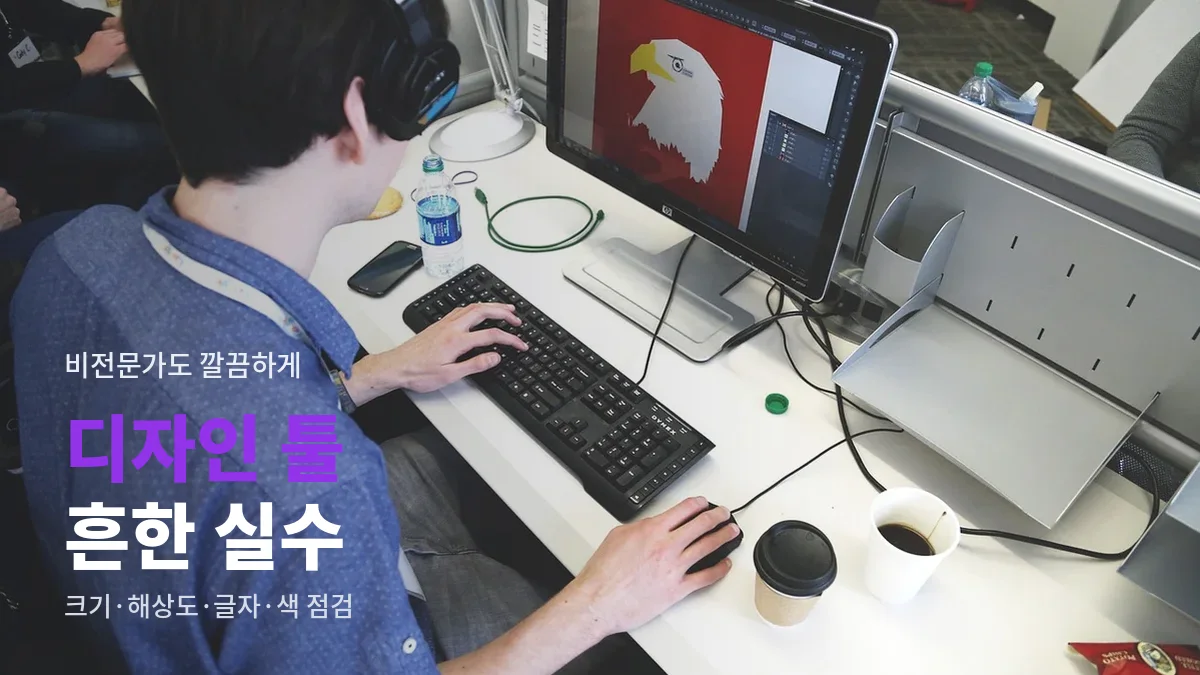
연말이 다가오면 송년회 안내문, 동아리 행사 포스터, 가게 연말 이벤트 카드뉴스처럼 급하게 디자인할 일이 늘어납니다. 템플릿이 잘 갖춰진 온라인 디자인 툴 덕분에 디자이너가 아니어도 그럴듯한 결과물을 만들 수 있지만, 막상 인쇄하거나 SNS에 올려 보면 글자가 흐리거나 잘리는 문제가 생기곤 합니다. 대부분 작업을 시작할 때와 저장할 때 몇 가지를 놓쳐서 생기는 일입니다. 아래에서 흔한 실수를 단계별로 정리했습니다.
시작 단계에서 하는 실수
가장 흔한 실수는 크기를 정하지 않고 마음에 드는 템플릿부터 고르는 것입니다. SNS 정사각형용 템플릿으로 작업한 뒤 A4 포스터로 인쇄하려고 하면 비율이 맞지 않아 위아래가 잘리거나 여백이 생깁니다. 어디에 쓸지 먼저 정하고, 그 용도에 맞는 크기로 새 디자인을 만든 다음 템플릿을 적용하는 순서가 안전합니다. 인스타그램 피드, 스토리, 인쇄용 A4, 현수막처럼 쓰임새가 여러 개라면 각각 따로 만들거나 크기 조정 기능으로 변형한 뒤 배치를 다시 손봐야 합니다.
인쇄물이라면 재단 여백도 생각해야 합니다. 인쇄소에서는 종이를 자를 때 가장자리가 조금씩 잘려 나가기 때문에, 중요한 글자나 로고를 가장자리 끝까지 붙이면 잘릴 수 있습니다. 대부분의 툴에는 재단선이나 여백 표시 기능이 있으니 켜 두고 작업하세요. 인쇄소마다 요구하는 여백 크기와 파일 조건이 다를 수 있으니, 맡기기 전에 인쇄소 안내 페이지에서 작업 기준을 확인해 두면 다시 고치는 수고를 덜 수 있습니다.
글자와 배치에서 하는 실수
| 실수 | 생기는 문제 | 바로잡는 방법 |
|---|---|---|
| 글꼴을 세 가지 이상 섞기 | 산만하고 정돈되지 않아 보임 | 제목용, 본문용 두 가지로 제한 |
| 정보를 모두 같은 크기로 쓰기 | 무엇이 중요한지 알 수 없음 | 행사명, 날짜, 장소 순으로 크기 차등 |
| 사진 위에 글자 바로 올리기 | 배경 때문에 글자가 안 읽힘 | 반투명 도형을 깔거나 사진을 어둡게 |
| 여백 없이 꽉 채우기 | 답답하고 가독성이 떨어짐 | 가장자리와 요소 사이 간격 확보 |
포스터는 지나가는 사람이 몇 초 안에 핵심을 읽을 수 있어야 합니다. 제목, 날짜, 장소처럼 꼭 전달해야 할 정보를 세 가지 이내로 정하고, 나머지는 작게 배치하거나 과감히 빼는 것이 좋습니다. 글자를 가운데 정렬로만 쓰면 줄이 길어질 때 읽기 어려우니, 본문은 왼쪽 정렬을 섞어 쓰는 것도 방법입니다.
색과 이미지에서 하는 실수
화면에서 본 색과 인쇄된 색이 다르다는 것을 모르고 작업하는 경우가 많습니다. 모니터는 빛으로 색을 표현하고 인쇄는 잉크로 표현하기 때문에, 화면에서 선명했던 형광빛 색은 인쇄하면 탁하게 나오기 쉽습니다. 중요한 인쇄물이라면 소량으로 시험 인쇄를 해 보는 것이 안전합니다. 배경색과 글자색의 대비가 약하면 화면에서도 읽기 어려우니, 밝은 배경에는 진한 글자, 어두운 배경에는 밝은 글자를 쓰는 기본을 지키세요.
이미지는 툴에서 제공하는 무료 소스라도 라이선스 표시를 확인해야 합니다. 일부 요소는 유료 회원만 쓸 수 있어, 무료 계정으로 저장하면 워터마크가 남거나 저장이 막히기도 합니다. 인터넷에서 아무 사진이나 가져와 쓰면 저작권 문제가 생길 수 있으니 출처가 분명한 이미지만 사용하세요.
저장과 공유 단계에서 하는 실수
마지막 실수는 저장 형식입니다. SNS용은 PNG나 JPG로 충분하지만, 인쇄용은 고해상도 PDF로 저장해야 글자가 선명하게 나옵니다. 저장할 때 인쇄용 PDF 옵션이 따로 있는지, 재단 여백 포함 여부를 선택할 수 있는지 확인하세요. 툴마다 메뉴 이름과 위치가 다르니, 예를 들어 캔바를 쓴다면 공식 도움말에서 인쇄용 내보내기 방법을 한 번 읽어 보는 것이 가장 빠릅니다.
여러 사람이 함께 작업한다면 최종본이 무엇인지 헷갈리지 않도록 파일 이름에 버전을 붙이고, 수정 의견은 한곳에 모으는 것이 좋습니다. 공유 링크를 보낼 때는 보기 권한과 편집 권한을 구분해, 누군가 실수로 최종본을 수정하는 일을 막으세요.
완성본을 보내기 전 마지막으로 확인할 것도 있습니다. 행사 날짜와 요일이 맞는지, 장소 이름과 주소에 오타가 없는지, 연락처 번호가 정확한지를 소리 내어 읽어 보세요. 디자인에 집중하다 보면 정작 가장 중요한 정보의 오타를 놓치기 쉽습니다. 다른 사람에게 한 번 보여 주고 핵심 정보가 3초 안에 눈에 들어오는지 물어보는 것도 좋은 점검 방법입니다.
휴대폰 화면에서 어떻게 보이는지도 꼭 확인합니다. 컴퓨터 큰 화면에서 작업하면 작은 글자도 잘 읽히지만, 카드뉴스는 대부분 휴대폰으로 보기 때문에 실제 크기로 줄였을 때 본문 글자가 너무 작지 않은지 살펴봐야 합니다. 여러 장으로 된 카드뉴스라면 첫 장에서 내용을 짐작할 수 있도록 제목을 크게 두고, 마지막 장에는 문의처나 신청 방법을 정리해 두면 좋습니다.
툴과 소스는 링크모음으로 찾고 공식 사이트에서
디자인 툴과 무료 소스 사이트는 종류가 많아 처음에는 무엇을 써야 할지 고르기 어렵습니다. 공식 주소를 분야별로 정리한 주소모음이나 사이트모음을 이용하면 비슷한 이름의 가짜 사이트를 피하기 쉽습니다. 정하루의 디자인 분야 안내에는 디자인 툴과 폰트, 이미지 소스를 정리해 두었고, 팀 작업이 많다면 협업도구 분야 안내도 함께 보시면 좋습니다. 링크모아나 주소모아 같은 정리 페이지는 출발점으로만 쓰고, 계정 가입은 공식 사이트에서 진행하세요.